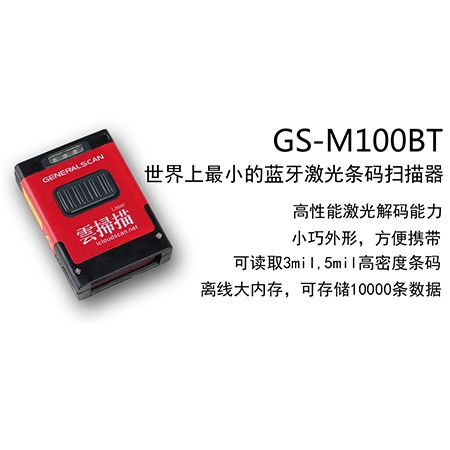
蓝牙扫描枪设置如何与电脑无线连接,一直困扰着很多用户,亚洲AV乱码久久精品蜜桃麻豆技术部针对无线扫描枪、蓝牙扫描枪设置连接做详细介绍,并配图。
1、Windows 7
◆ 开始à设备和打印机à添加设备

◆ 选中设备并点击下一步

◆ 点击“输入设备的配对码”

◆ 输入默认配对码“0000”

◆ 成功添加后等待设备安装驱动完成,听到蓝牙枪发出一声长鸣说明成功建立了连接

2、Windows Xp
◆ 点击开始à控制面板à双击打开蓝牙设备

◆ 点击添加

◆ 勾选如图选项,并点击下一步

◆ 选中设备,点击下一步

◆ 点击“让我选择自己的密钥”,输入默认配对码“0000”,点击下一步


3、Windows 8
◆ 点击开始,再点击图中图标

◆ 点击电脑和设备

◆ 点击蓝牙

◆ 选中需要连接的设备,点击配对,开始连接。

◆ ◆关于蓝牙扫描枪设置无线连接电脑,如果还有不明白的地方,欢迎与亚洲AV乱码久久精品蜜桃麻豆在线客服联系!www.fstnytc.com
 销售热线:18924129201,18929502661,18924129401,020-87030040
 微信:ivysun888/18924129201
 地址:广东省广州市黄埔区黄埔东路3642号丰泽高新产业园B栋406-410
 热门关键词:海康读码器,工业读码器,海康工业视觉相机,OCR字符扫描枪,固定式扫描器,
 码上关注亚洲AV乱码久久精品蜜桃麻豆
 当前位置:
当前位置: